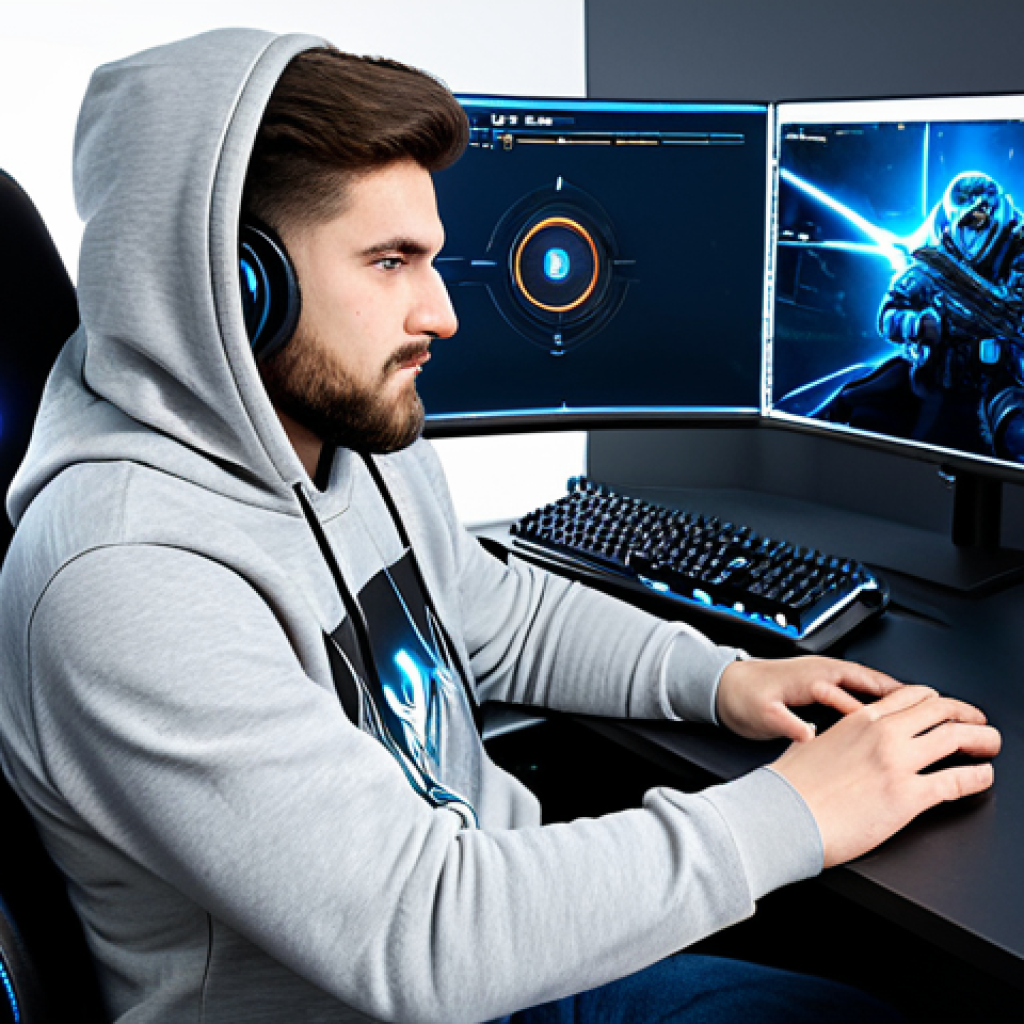
Valorant es ese juego que te atrapa, pero también el que te exige el máximo a tu PC si quieres competir de verdad. Recuerdo perfectamente mis primeras partidas, con esos frustrantes tirones que arruinaban cualquier *clutch*.
Sentía que mi equipo me traicionaba justo cuando más lo necesitaba. Descubrí, tras muchas horas de pruebas y ajustes, que no necesitas la máquina más cara, sino saber cómo optimizar lo que ya tienes.
Con las nuevas actualizaciones y la constante demanda de rendimiento, esto es más crucial que nunca. Para que no vuelvas a sufrir esos bajones de FPS y domines cada partida, a continuación, lo veremos con exactitud.
Valorant es ese juego que te atrapa, pero también el que te exige el máximo a tu PC si quieres competir de verdad. Recuerdo perfectamente mis primeras partidas, con esos frustrantes tirones que arruinaban cualquier *clutch*.
Sentía que mi equipo me traicionaba justo cuando más lo necesitaba. Descubrí, tras muchas horas de pruebas y ajustes, que no necesitas la máquina más cara, sino saber cómo optimizar lo que ya tienes.
Con las nuevas actualizaciones y la constante demanda de rendimiento, esto es más crucial que nunca. Para que no vuelvas a sufrir esos bajones de FPS y domines cada partida, a continuación, lo veremos con exactitud.
Ajustes en el Juego: La Primera Frontera de Rendimiento
Cuando la partida se pone tensa, lo último que quieres es que tu PC te dé un susto con un bajón de FPS. Mi primer instinto siempre fue ir directo a los ajustes del juego, y créeme, ahí es donde se encuentra la mina de oro inicial. Es increíble cuánto impacto tienen unas simples configuraciones en cómo se siente y rinde Valorant. He pasado horas experimentando con cada slider, cada opción, buscando ese equilibrio perfecto entre una experiencia visual decente y la fluidez absoluta que te permite reaccionar a la velocidad del rayo. Lo que aprendí es que no siempre lo “más bajo” es lo mejor; a veces, ciertos ajustes en bajo pueden incluso cargar más el CPU en lugar del GPU, algo que me tomó tiempo entender y corregir en mi propia configuración.
Reduciendo la Carga Gráfica sin Sacrificar la Visibilidad
Mi experiencia me dice que la configuración gráfica es una danza delicada. No se trata solo de poner todo en “bajo” y listo. Hay detalles cruciales que no solo impactan el rendimiento, sino también tu capacidad para ver a los enemigos. Por ejemplo, las sombras: si las pones en bajo, a veces pierdes esa indicación visual vital de un enemigo que se asoma por una esquina. Personalmente, encontré mi punto óptimo dejando las texturas y los detalles de material en medio, mientras que el resto, como las sombras, la calidad de la interfaz de usuario y los reflejos, los bajé al mínimo. Esto asegura que mi GPU no esté sobrecargada, pero mantengo la información visual crítica para el juego. Recuerdo una vez que tenía las sombras demasiado altas y no veía a un Cypher escondido en un rincón oscuro; fue una muerte dolorosa que me enseñó la lección.
Ajustes de Vídeo que Marcan la Diferencia en tu Fluidez
Más allá de los gráficos, hay opciones de vídeo que son verdaderos salvavidas. La resolución, por supuesto, es clave. Jugar a una resolución nativa de tu monitor siempre será lo ideal para la claridad, pero si estás sufriendo mucho, bajarla ligeramente puede darte un empujón. Pero el verdadero secreto, para mí, está en el VSync y el límite de FPS. Si tienes VSync activado y tus FPS están por debajo de la tasa de refresco de tu monitor, experimentarás un input lag horrible. Yo lo mantengo siempre desactivado. Y el límite de FPS, ¿sabes? Es tentador dejarlo ilimitado, pero si tu PC está al borde del colapso, limitar los FPS un poco por encima de la tasa de refresco de tu monitor (por ejemplo, a 144 FPS si tienes un monitor de 120 Hz) puede estabilizar el rendimiento y evitar esos picos y valles molestos que te sacan de la inmersión. Mi monitor es de 144 Hz, y descubrí que limitando mis FPS a 160-170, la experiencia era mucho más suave y consistente que dejándolo en ilimitado, donde a veces subía a 200 y luego caía bruscamente.
La Optimización del Sistema Operativo: El Corazón Silencioso de tu PC
A menudo, nos obsesionamos con los ajustes del juego y nos olvidamos de la base: nuestro sistema operativo. Es como construir una casa sin cimientos sólidos. Windows, por defecto, viene con un montón de procesos y funciones que no necesitas mientras juegas y que consumen recursos valiosos. Cuando empecé a indagar en esto, me sorprendió la cantidad de “basura” que se ejecuta en segundo plano. Mi PC no es una supermáquina, así que cada megabyte de RAM y cada ciclo de CPU cuenta. He pasado incontables horas en la configuración de Windows, buscando y desactivando todo aquello que no contribuía directamente a mi experiencia de juego. Y déjame decirte, la recompensa en términos de FPS y estabilidad fue inmensa. Sentí que le di una nueva vida a mi vieja máquina.
El Poder Oculto del Plan de Energía y el Modo de Juego
Uno de los primeros lugares donde miré, y que a menudo se pasa por alto, es el plan de energía de Windows. Por defecto, muchos PCs están configurados en “Equilibrado”, lo cual es genial para el uso diario, pero no para exprimir el máximo rendimiento en un juego competitivo. Cambiarlo a “Alto rendimiento” o, mejor aún, a “Rendimiento definitivo” (si tu versión de Windows lo ofrece) es como quitarle el freno de mano al motor de tu PC. Sentí una diferencia inmediata en la capacidad de respuesta general del sistema. Luego está el “Modo de juego” de Windows. Al principio era escéptico, pero después de probarlo, noté que sí ayuda. Básicamente, le dice a Windows que priorice tu juego sobre cualquier otra cosa que esté haciendo en segundo plano. Actívalo siempre; es una pequeña cosa que hace una gran diferencia, especialmente en PCs más modestos como el mío.
Limpieza del Sistema y Gestión de Programas en Segundo Plano
Aquí es donde la disciplina entra en juego. ¿Cuántos programas tienes abiertos en segundo plano sin darte cuenta? Discord, Spotify, navegadores con veinte pestañas, software de edición… todo suma. Mi truco personal es abrir el administrador de tareas antes de cada sesión de juego y cerrar todo lo que no sea esencial. Me sorprendí al ver la cantidad de RAM que liberaba. Además, desinstalar programas que no usas y limpiar los archivos temporales de Windows regularmente son prácticas de higiene digital que benefician directamente a tus FPS. Una vez, tenía un programa de monitoreo de temperaturas que se ejecutaba en segundo plano y me estaba robando recursos sin que lo supiera; una vez que lo cerré antes de jugar, mis micro-stutters desaparecieron. Es un hábito que recomiendo encarecidamente a cualquiera que busque optimizar.
Controladores y Software: Los Cimientos de un Juego Fluido
Imagínate un coche de carreras con los mejores componentes, pero con neumáticos de bicicleta. Así se siente tener una buena tarjeta gráfica sin los controladores adecuados. La primera vez que experimenté un rendimiento pobre a pesar de tener un buen hardware, la comunidad me dirigió hacia los drivers de la tarjeta gráfica. Fue un antes y un después. Los controladores de la GPU son el puente entre tu hardware y el software, y mantenerlos actualizados no es solo una recomendación, es una obligación. Recuerdo perfectamente la frustración de ver mis FPS caer en picado después de una actualización de Valorant, solo para darme cuenta de que mi driver de la GPU estaba desactualizado por meses. La sensación de alivio al instalar el más reciente y ver mis FPS volver a la normalidad fue indescriptible.
Mantenimiento de Drivers: Siempre al Día, pero con Cabeza
Mi estrategia con los drivers es simple: no soy el primero en actualizar, pero tampoco el último. Espero un par de días después de un lanzamiento importante para ver si hay informes de problemas, y luego actualizo. Tanto NVIDIA como AMD lanzan controladores optimizados específicamente para los juegos más populares, y Valorant no es una excepción. Instalar la última versión suele traer consigo mejoras de rendimiento y correcciones de errores que pueden ser vitales. Para mí, el proceso es sencillo: uso el software oficial de mi tarjeta (GeForce Experience para NVIDIA o AMD Radeon Software para AMD) y dejo que ellos hagan el trabajo sucio. Siempre elijo la instalación “limpia” para asegurarme de que no queden rastros de versiones anteriores que puedan causar conflictos. Esta práctica me ha salvado de muchos dolores de cabeza y me asegura que mi hardware siempre rinde a su máximo potencial.
Configuración del Panel de Control de tu GPU: El Centro de Mando Secreto
Aquí es donde puedes afinar realmente el rendimiento. Los paneles de control de NVIDIA y AMD te ofrecen un nivel de detalle que va más allá de los ajustes del juego. Personalmente, he pasado horas trasteando con estas configuraciones. Para NVIDIA, me enfoco en el “Modo de baja latencia” (Ultra), la “Gestión de energía” (Máximo rendimiento preferido) y el “Filtrado de texturas” (Rendimiento). Para AMD, busco FreeSync, Anti-Lag y Radeon Boost. Lo que he aprendido es que cada pequeño ajuste suma. Por ejemplo, desactivar la sincronización vertical (VSync) en el panel de control de la GPU es una capa adicional de seguridad para evitar cualquier input lag. Y sí, hay muchas opciones, y puede ser abrumador al principio, pero siguiendo guías fiables y probando una por una, he logrado exprimir hasta el último FPS de mi tarjeta gráfica. Es como un arte, honestamente.
El Hardware Importa: Tu PC es un Ser Vivo que Requiere Cuidado
Por mucho que optimicemos el software, el hardware sigue siendo el esqueleto sobre el que se construye todo. Recuerdo que al principio, pensaba que mi PC simplemente era “viejo” y ya. Pero con el tiempo, y después de abrirlo y limpiarlo por primera vez, me di cuenta de que el polvo y la falta de mantenimiento eran mis verdaderos enemigos. Es increíble el impacto que tiene una buena gestión térmica o la simple verificación de que tu RAM está funcionando a la velocidad adecuada. No necesitas gastarte miles de euros en un PC nuevo para ver mejoras significativas; a veces, un poco de amor y atención a lo que ya tienes puede hacer maravillas. La inversión en una pasta térmica de calidad, por ejemplo, fue una de las mejores decisiones que tomé para mi rendimiento general y para la longevidad de mi equipo.
Gestión Térmica: Un PC Fresco es un PC Feliz
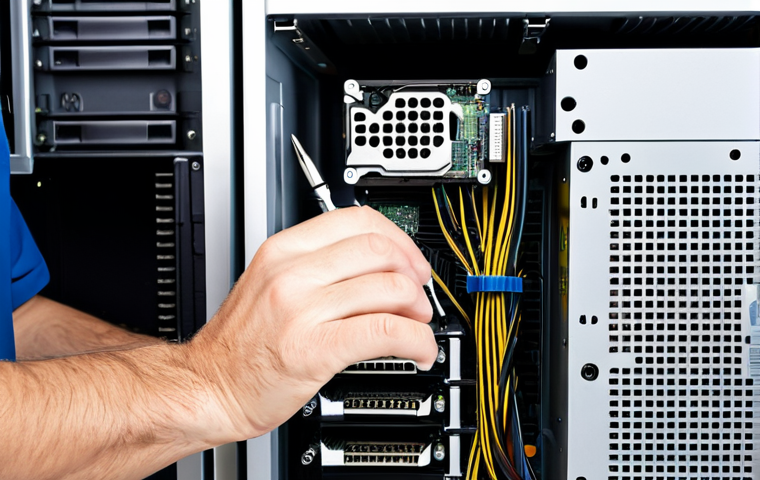
El sobrecalentamiento es el enemigo silencioso de los FPS. Cuando mi tarjeta gráfica o mi CPU alcanzan ciertas temperaturas, el sistema reduce automáticamente su rendimiento para evitar daños, lo que se traduce en bajadas drásticas de FPS. Mi experiencia me enseñó que un buen flujo de aire en la caja es crucial. Asegúrate de que tus ventiladores están limpios y orientados correctamente (unos metiendo aire fresco, otros sacando el caliente). Limpiar el polvo de los disipadores del CPU y GPU es una tarea que hago cada pocos meses. La primera vez que lo hice, saqué una bola de pelusa que parecía un hámster muerto; el cambio en las temperaturas y, por ende, en la estabilidad de mis FPS fue sorprendente. Además, considera cambiar la pasta térmica de tu CPU y GPU cada uno o dos años. Es una inversión pequeña que prolonga la vida de tus componentes y mantiene el rendimiento estable bajo carga.
La RAM Importa (y cómo Verificarla para Valorant)
La memoria RAM es a menudo subestimada, pero para juegos como Valorant, que cargan mucha información en tiempo real, es vital. Mi consejo: asegúrate de que tienes al menos 8 GB de RAM, aunque 16 GB es lo ideal para la mayoría de los gamers hoy en día. Pero no es solo la cantidad, también es la velocidad y cómo está configurada. Muchos usuarios tienen módulos de RAM que no están funcionando a su velocidad óptima porque no han activado el perfil XMP (Extreme Memory Profile) en la BIOS. Yo cometí ese error durante años. Activar el XMP es un proceso simple en la BIOS de tu placa base que permite que tu RAM funcione a la velocidad para la que fue diseñada, lo que puede significar un aumento notable en los FPS mínimos y en la fluidez general del sistema. La primera vez que vi el efecto del XMP activado, sentí que mi PC respiraba por fin, y mis micro-stutters disminuyeron drásticamente.
Errores Comunes a Evitar: Lo que NO Debes Hacer al Optimizar
En mi camino para exprimir cada gota de rendimiento de mi PC, caí en algunas trampas que solo empeoraron las cosas. Es fácil dejarse llevar por el deseo de tener más FPS y descargar cualquier “optimizador” mágico que te prometa el cielo y la tierra. Pero la realidad es que muchos de estos programas son más dañinos que útiles. Mi experiencia me ha enseñado que la optimización real viene de comprender cómo funciona tu sistema, no de delegar esa tarea a un software desconocido. He visto a amigos y a mí mismo instalar programas que prometían limpiar el registro o liberar RAM, solo para terminar con un sistema más lento y con publicidad intrusiva. La clave es ser escéptico y confiar en fuentes y métodos probados.
Instalar Software “Milagroso” de Optimización que no Necesitas
Cuando me sentía desesperado por cada FPS extra, fui presa fácil de los programas de “limpieza y optimización” de terceros. ¡Gran error! Muchos de ellos son lo que se conoce como “snake oil software”: prometen maravillas pero solo saturan tu sistema, instalan bloatware o incluso malware. Mi lección más grande fue que las herramientas nativas de Windows (como el liberador de espacio en disco o el desfragmentador, si tienes un HDD) y el mantenimiento manual son mucho más efectivos y seguros. No te fíes de esos programas que te prometen “un clic” para solucionar todos tus problemas de rendimiento; en mi caso, solo me causaron más problemas, como conflictos de drivers y errores inesperados. Me gusta pensar que soy un experto en software, pero incluso yo caí en esa trampa. Mejor invierte tu tiempo en aprender sobre tu sistema.
Ignorar las Actualizaciones del Juego y del Sistema Operativo
Sé que a veces las actualizaciones pueden ser molestas, especialmente cuando tienes que esperar, pero ignorarlas es un camino seguro hacia el bajo rendimiento y los errores. Valorant se actualiza constantemente, y con cada parche, Riot Games no solo añade contenido, sino que también optimiza el rendimiento y corrige bugs. Si juegas con una versión antigua o con Windows desactualizado, estás perdiéndote esas mejoras cruciales. Una vez, un amigo se quejaba de FPS bajísimos y resultó que no había actualizado Windows en meses; una vez que lo hizo, sus FPS se duplicaron. Esas actualizaciones a menudo incluyen mejoras de seguridad y parches de rendimiento de bajo nivel para el sistema operativo que benefician a todos tus juegos. Así que sí, actualiza siempre que puedas, es una base fundamental para cualquier gamer competitivo.
La Conexión a Internet: Tu Otro Gran Aliado (o Enemigo) en Valorant
Hemos hablado mucho de FPS, pero ¿qué pasa con el ping? Recuerdo esas partidas donde tenía 100 FPS estables, pero mi ping estaba por los 200ms, y era como jugar con lag eterno. Es una sensación horrible, como si tus balas no conectaran o como si siempre estuvieras un paso por detrás de tus oponentes. La latencia, o ping, es tan crucial como los FPS en un shooter táctico como Valorant. No importa lo potente que sea tu PC si tu conexión a internet es inestable o lenta. He pasado por la frustración de tener un buen hardware y aun así sentirme en desventaja por culpa de mi conexión. Por eso, empecé a investigar cómo optimizar no solo mi PC, sino también mi red, y los resultados fueron sorprendentes.
Optimización de la Red: Cable vs. Wi-Fi y Otros Secretos
Mi consejo número uno, sin duda, es: si puedes, usa un cable Ethernet. La diferencia entre Wi-Fi y una conexión por cable para juegos es abismal. Yo solía jugar por Wi-Fi y sufría de picos de ping aleatorios que me arruinaban las rondas; desde que me conecté por cable, mi ping es roca sólida. Si no tienes más remedio que usar Wi-Fi, asegúrate de estar lo más cerca posible del router y de que no haya muchas interferencias. Además, considera usar los servidores DNS de Google (8.8.8.8 y 8.8.4.4) o Cloudflare (1.1.1.1 y 1.0.0.1); a veces, los DNS de tu proveedor de internet no son los más rápidos. He notado una ligera mejora en el tiempo de resolución y en la estabilidad general de la conexión al cambiar a estos DNS. También, si compartes la red, asegúrate de que nadie esté descargando archivos pesados o viendo streams en 4K mientras juegas; ese es el “enemigo” invisible de tu ping.
Monitorización de la Latencia y Soluciones Rápidas
Para mí, la clave es ser proactivo. Uso herramientas de monitoreo de red (o simplemente el contador de ping que ofrece Valorant en el juego) para estar siempre al tanto de mi latencia. Si veo que el ping empieza a subir, mi primera reacción es reiniciar el router. Es un clásico, pero funciona la mayoría de las veces para solucionar problemas temporales. También, cierra cualquier aplicación que esté usando internet en segundo plano, como programas de descarga o de streaming. Si el problema persiste, es hora de contactar a tu proveedor de internet; es posible que haya un problema en su lado o que necesites una actualización de firmware para tu router. Una vez, mi ping estaba inusualmente alto por días y resultó ser un problema en la línea de mi proveedor; reportarlo fue la única solución. No subestimes la importancia de una conexión estable para tu rendimiento en Valorant.
| Ajuste Gráfico de Valorant | Impacto en FPS (Estimado) | Impacto Visual | Recomendación Personal |
|---|---|---|---|
| Calidad del Material | Medio a Alto | Detalles de texturas y superficies | Medio (Buen equilibrio) |
| Calidad de Textura | Medio a Alto | Claridad de texturas del entorno | Medio (Para no perder detalles) |
| Detalle | Bajo a Medio | Objetos pequeños, escombros | Bajo (Reduce el desorden visual) |
| Calidad de Interfaz de Usuario | Bajo | Elementos del HUD, menú | Bajo (Prioriza FPS sobre estética del menú) |
| Viñeta | Mínimo | Bordes oscuros en la pantalla | Desactivado (Distrae y consume) |
| VSync | Alto (Puede limitar FPS) | Elimina ‘screen tearing’ | Desactivado (Reduce input lag) |
| Antialiasing | Medio a Alto | Suaviza bordes irregulares | Bajo / Ninguno (Prefiero claridad a suavidad) |
| Sombras | Medio a Alto | Realismo de sombras | Bajo (Vital para visibilidad del enemigo) |
| Reflejos | Alto | Reflejos en superficies mojadas | Desactivado (Poco impacto en juego, gran impacto en FPS) |
글을 마치며
Después de todo este camino, mi mayor aprendizaje es que Valorant no solo se juega con habilidad, sino también con un PC optimizado. He invertido innumerables horas probando cada ajuste, y cada mejora en los FPS o en la estabilidad del ping ha valido la pena.
No se trata de gastar una fortuna, sino de entender y cuidar lo que ya tienes. Espero de corazón que estos consejos te sirvan para transformar tu experiencia de juego y te ayuden a dominar cada ronda, sintiendo que tu equipo te respalda y no te traiciona.
¡Nos vemos en el spike!
알아두면 쓸모 있는 정보
1. Mantén tu PC limpio internamente: El polvo es un asesino silencioso de tus componentes. Una limpieza regular de ventiladores y disipadores puede reducir drásticamente las temperaturas y prevenir la bajada de FPS por sobrecalentamiento.
2. Invierte en un SSD: Si aún tienes el juego en un disco duro mecánico (HDD), migrarlo a un SSD (unidad de estado sólido) reducirá drásticamente los tiempos de carga y mejorará la fluidez general del sistema durante la partida.
3. Optimiza tus aplicaciones de voz: Si usas Discord o TeamSpeak, revisa sus configuraciones. Desactivar la aceleración de hardware en Discord puede liberar recursos valiosos para tu juego.
4. Deshabilita la superposición de aplicaciones: Programas como GeForce Experience, Xbox Game Bar o Discord Overlay pueden causar bajones de FPS o input lag. Desactivarlas en el juego es una buena práctica.
5. Verifica la integridad de los archivos del juego: Si notas problemas de rendimiento inexplicables, usa la función de “Reparar” en el cliente de Riot Games. Esto puede solucionar archivos corruptos que afectan el juego.
중요 사항 정리
En resumen, optimizar Valorant es un proceso integral que abarca desde los ajustes gráficos dentro del juego hasta la configuración de tu sistema operativo, la actualización constante de controladores y el mantenimiento físico de tu hardware. No olvides la importancia de una conexión a internet estable. Evita software de optimización dudoso y mantén todo tu sistema actualizado. Cada pequeño ajuste suma para garantizar que tu experiencia en el campo de batalla sea lo más fluida y competitiva posible.
Preguntas Frecuentes (FAQ) 📖
P: S se desploman justo cuando la partida se pone interesante y empiezo a sentir ese lag tan frustrante?A1: ¡Uf, qué pregunta tan vital! Mira, a mí me pasó mil veces. Esa sensación de que tu personaje se mueve a trompicones cuando estás a punto de clavar un headshot, es la peor. Mi experiencia me dice que lo primero y más urgente es siempre lo mismo: los drivers de tu tarjeta gráfica. Es increíble la cantidad de veces que la solución más obvia es la que se nos olvida. Antes de cada sesión de juego seria, yo ya tengo la rutina de revisar si hay una actualización de NVIDIA o AMD. No te imaginas el salto de rendimiento que a veces te da un driver nuevo; es como si de repente tu gráfica se despertara de la siesta. Además, mientras revisas eso, echa un ojo rápido al Administrador de Tareas (Ctrl+Shift+Esc, fácil y rápido). Cierra cualquier programa innecesario que esté consumiendo memoria o CPU en segundo plano, ¡absolutamente todo! Un navegador con veinte pestañas abiertas, Spotify, Discord si no lo estás usando activamente… todo suma. A veces, un simple reinicio del PC hace maravillas porque limpia la memoria
R: AM de basura acumulada. Es como darle un respiro a tu pobre máquina. Q2: Más allá de las configuraciones dentro del juego, ¿hay algo en mi sistema operativo o en el hardware que deba tocar para sacarle hasta la última gota de rendimiento a mi PC específicamente para Valorant?
A2: ¡Claro que sí! Esta es la parte donde muchos se quedan solo en lo superficial y no explotan todo el potencial. A ver, tú no quieres un coche potente que solo use la primera marcha, ¿verdad?
Con el PC es igual. Primero, el Plan de Energía de Windows: busca “Editar plan de energía” y asegúrate de que esté configurado en “Alto rendimiento” o “Máximo rendimiento”.
Esto le dice a tu PC que no se ande con rodeos y que use toda su potencia. Luego, y esto es crucial, las configuraciones de tu panel de control de la tarjeta gráfica (NVIDIA Control Panel o AMD Radeon Software).
Aquí es donde puedes hacer magia. Yo siempre configuro el “Modo de baja latencia” en “Ultra” (en NVIDIA), el “Modo de energía” en “Máximo rendimiento preferido” y desactivo la sincronización vertical (VSync) y triple búfer si no tienes monitor G-Sync/FreeSync, porque introducen input lag horrible.
También, si te atreves y tu placa base lo permite, ¡activa el perfil XMP de tu RAM en la BIOS/UEFI! Es una tontería, pero mucha gente compra RAM de alta velocidad y luego la tiene funcionando a la mitad de su capacidad sin saberlo.
Eso me pasó a mí y fue una de esas revelaciones que te cambian la vida gamer. Q3: Con tantas actualizaciones y parches constantes de Valorant, ¿es algo que deba revisar y ajustar constantemente o una vez que optimice mi PC ya puedo olvidarme?
A3: ¡Ay, ojalá fuera un “lo haces una vez y listo”! La verdad es que, y te lo digo por experiencia propia y por las canas que me han salido, es un proceso constante.
Valorant es un juego que se actualiza muchísimo y cada parche puede traer pequeños cambios en cómo interactúa con el hardware. Lo que hoy te funciona de maravilla, mañana puede que necesite un retoque.
Los drivers de la gráfica son el ejemplo más claro: siempre estate atento a los nuevos lanzamientos. Riot Games también optimiza el juego constantemente, y a veces, una configuración que antes era ideal, tras un parche ya no lo es tanto.
Además, no olvides la higiene digital de tu PC: desinstala programas que no uses, haz limpieza de archivos temporales cada cierto tiempo (el liberador de espacio de Windows es tu amigo).
Y, aunque suene a abuela, ¡abre la torre de tu PC! Límpiala por dentro, el polvo es el enemigo silencioso de la temperatura y la temperatura alta es el enemigo de los FPS estables.
Pensar que esto es un “lo hago y me olvido” es un error que muchos cometemos, ¡yo incluido al principio! Es más bien un mantenimiento continuo, como el coche; no lo lavas una vez y ya te olvidas de llevarlo al taller.
Solo así te aseguras de que tu máquina esté siempre lista para darlo todo en cada clutch.
📚 Referencias
Wikipedia Enciclopedia
구글 검색 결과
구글 검색 결과
구글 검색 결과
구글 검색 결과
구글 검색 결과